PIXNET Logo登入

945D World

跳到主文

Just mine.

部落格全站分類:心情日記

  • 相簿
  • 部落格
  • 留言
  • 名片
  • 5月 04 週一 201516:04
  • 在Centos 5.x或6.x上安装RHEL EPEL Repo

取自:https://teddysun.com/153.html
repository,资源库,源的意思。RHEL EPEL(Extra Packages for Enterprise Linux) Repo是Linux发行版中最大的软件仓库之一,免费,丰富的软件包更新。
安装步骤
Centos 5.x
(繼續閱讀...)
文章標籤

KTess 發表在 痞客邦 留言(0) 人氣(1,408)

  • 個人分類:學習日誌
▲top
  • 5月 04 週一 201516:02
  • CentOS 6.4 (64位元) 安裝 phpMyAdmin

取自:http://hhw0626.blogspot.tw/2013/04/centos-64-64-phpmyadmin.html
 
延續先前的進度,我們已經安裝好 phpMyAdmin 所需的套件
包含:httpd、php、php-mysql、php-mbstring
先下載 phpMyAdmin 的壓縮檔
wget http://downloads.sourceforge.net/project/phpmyadmin/phpMyAdmin/3.5.8.1/phpMyAdmin-3.5.8.1-all-languages.tar.gz
解壓縮
tar -zxvf phpMyAdmin-3.5.8.1-all-languages.tar.gz
搬移 phpMyAdmin-3.5.8.1-all-languages 目錄到 Apache 預設的網頁目錄下
並重新命名為 phpMyAdmin
mv phpMyAdmin-3.5.8.1-all-languages /var/www/html/phpMyAdmin
切換到剛搬移的目錄
cd /var/www/html/phpMyAdmin
複製範本設定檔 config.sample.inc.php 並重新命名為 config.inc.php
cp config.sample.inc.php config.inc.php

接著修改 phpMyAdmin 的認證方式,用文字編輯器開啟設定檔
vi config.inc.php
找到以下這行文字
/* Authentication type */
$cfg
['Servers'][$i]['auth_type']='cookies';


這裡有提供三種認證方式


config
帳號跟密碼直接寫在 config.inc.php 裡,是最基本的認證方式,安全性也最低。只建議在本機測試環境,或者確認伺服器是在防火牆之後,或者使用之前提過的 .htaccess 網頁認證模式


cookies
有比 config 模式更高的安全性,透過 MySQL 做認證,不需要儲存帳號密碼在設定檔中,是相當常使用的一種認證方式。在64位元的環境下,若有安裝 php-mcrypt 模組可加快存取的速度


http
擁有最高的安全性,除了使用 MySQL 認帳外,還提供基本的 HTTP 認證模式


參考phpMyAdmin Wiki:Auth Type
這次要使用 http 模式,將 auth_type 修改成 http
/* Authentication type */
$cfg
['Servers'][$i]['auth_type']='http';
重新啟動 Apache
service httpd restart
確認 MySQL 是否已啟動
service mysql status


在瀏覽器輸入『http://IP位址或伺服器名稱/phpMyAdmin』
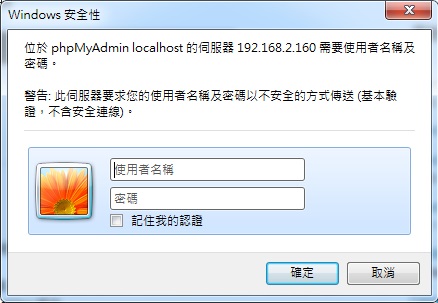
跳出輸入帳號密碼的視窗,預設使用 root 帳號登入


*這是基於 http 的認證模式。若是使用 cookie 模式,則會直接顯示 phpMyAdmin 的登入畫面
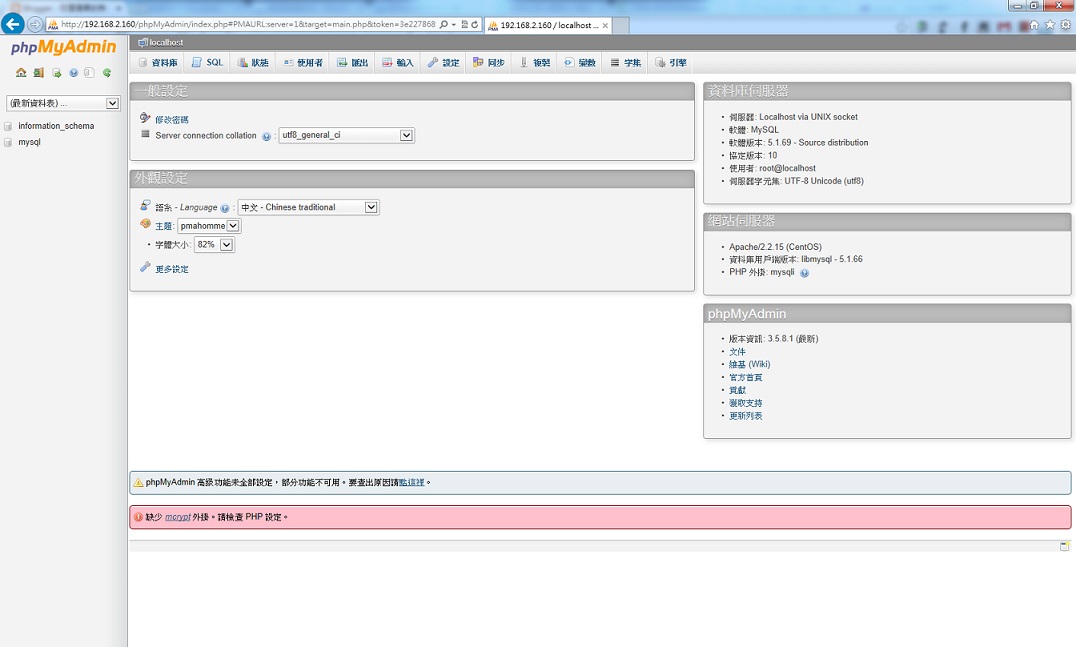
成功開啟 phpMyAdmin

出現兩則警告訊息:高級功能未啟用、缺少 mcrypt 外掛

缺少 mcrypt 外掛,如果想要安裝請依序執行以下指令
rpm -ivh http://mirror01.idc.hinet.net/EPEL/6/x86_64/epel-release-6-8.noarch.rpm//安裝epel 6,EPEL是Extra Packages for Enterprise Linux的縮寫
yum update
//更新軟體
yum install php
-mcrypt -y
//安裝mcrypt
service httpd restart
//重啟Apache伺服器
接著重新登入 phpMyAdmin
有關 EPEL 的相關內容請參考:http://fedoraproject.org/wiki/EPEL
參考文章:肥佳洛的學習網:CentOS 6 PHP Mcrypt 支援問題

接著是 phpMyAdmin 高級功能啟用的部分,我是參考這篇文章:狐的窩:MySQL管理工具
首先授予使用者 pma 相關的權限
登入 mysql,依序執行下列指令
GRANT USAGE ON mysql.* TO pma@localhost IDENTIFIED BY 'pmapass';
GRANT SELECT
(Host,User,Select_priv,Insert_priv,Update_priv,Delete_priv,Create_priv,Drop_priv,Reload_priv,Shutdown_priv,Process_priv,File_priv,Grant_priv,References_priv,Index_priv,Alter_priv,Show_db_priv,Super_priv,Create_tmp_table_priv,Lock_tables_priv,Execute_priv,Repl_slave_priv,Repl_client_priv) ON mysql.user TO pma@localhost;
GRANT SELECT ON mysql
.db TO pma@localhost;
GRANT SELECT ON mysql
.host TO pma@localhost;
GRANT SELECT
(Host,Db,User,Table_name,Table_priv,Column_priv) ON mysql.tables_priv TO pma@localhost;

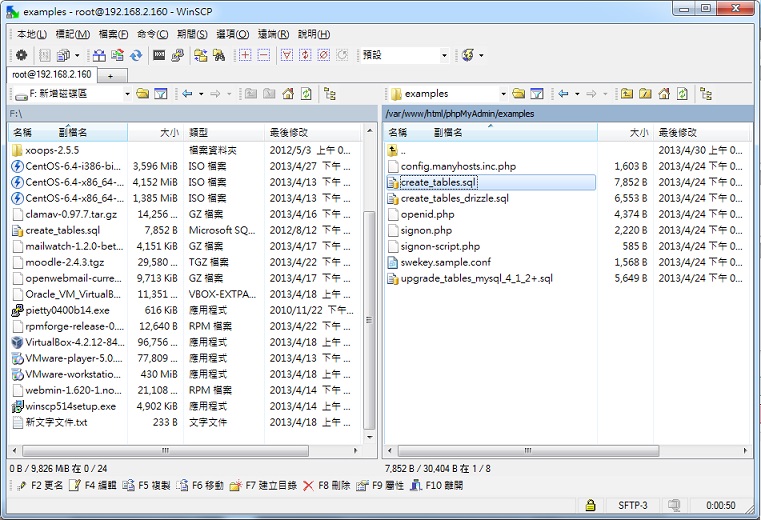
接著用 WinSCP 軟體抓取 create_tables.sql 這個檔案,目錄位於
/var/www/html/phpMyAdmin/examples/create_tables.sql


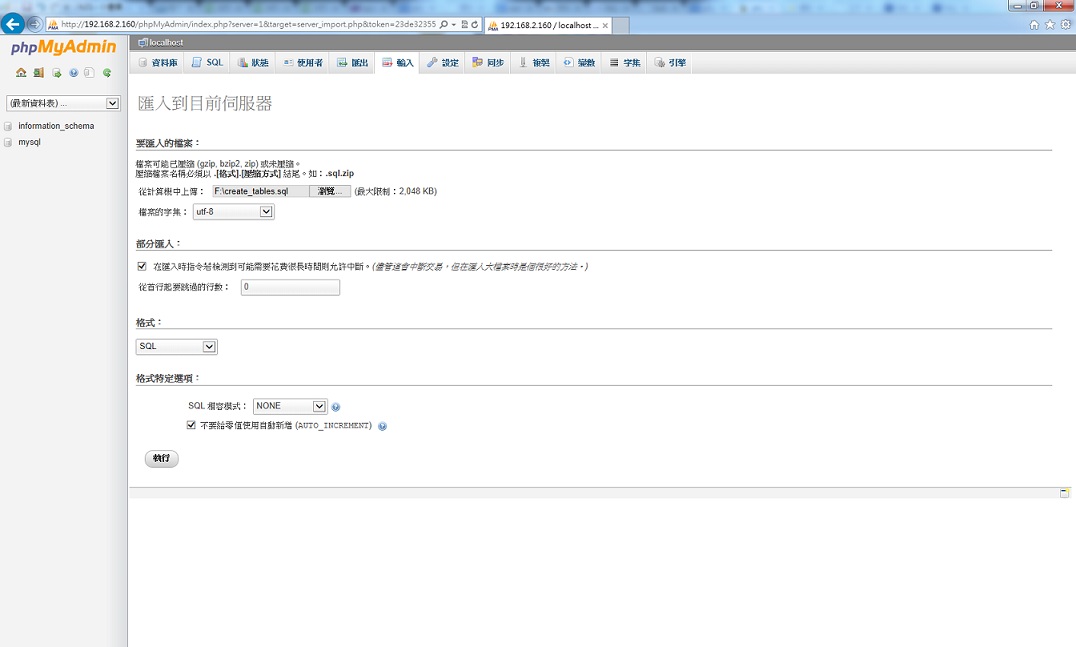
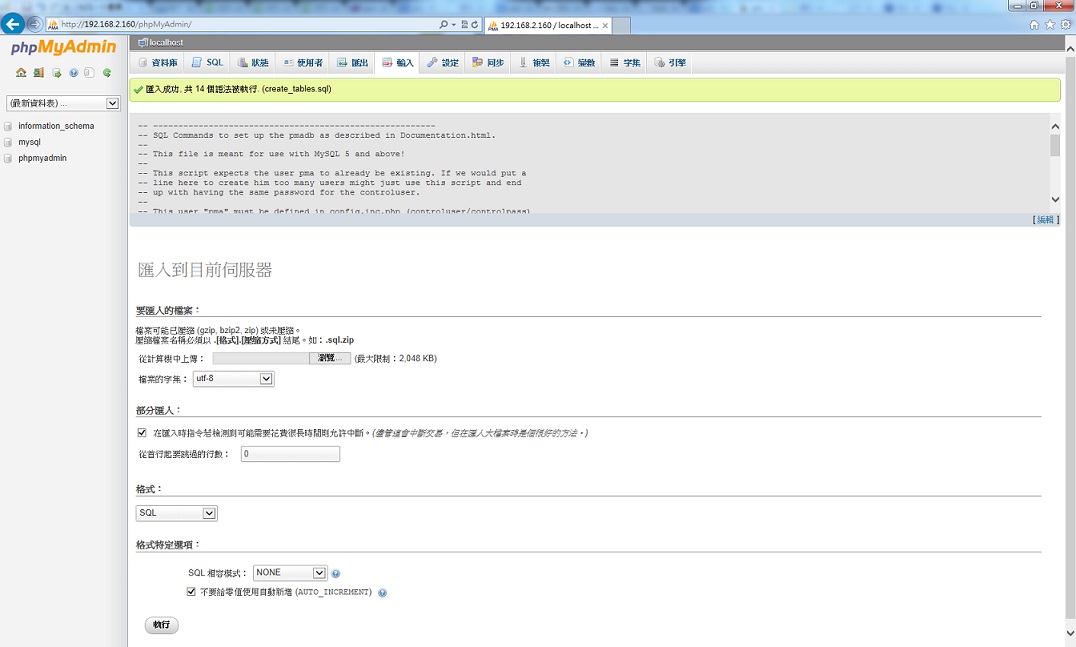
接著到 phpMyAdmin 的頁面匯入這個檔案創鍵所需要的資料表
『輸入』→『從計算機上傳:』→找到剛下載的檔案→『執行』


出現匯入成功,有 14 個語法被執行


接著回到伺服器
在 mysql 中授權 pma 使用者選擇、新增、更新、刪除 phpmyadmin 這個資料庫的權限
GRANT SELECT, INSERT, UPDATE, DELETE ON phpmyadmin.* TO pma@localhost;

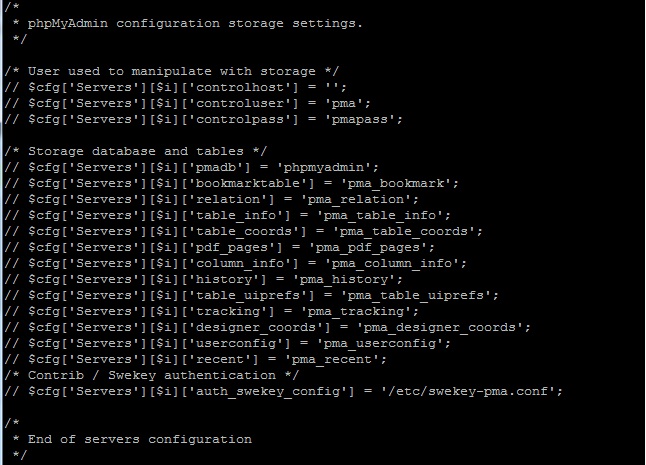
編輯 config.inc.php 設定檔
vi /var/www/html/phpMyAdmin/config.inc.php
找到下圖這幾行,將註解『//』刪掉,存檔離開


最後重新啟動 Apache 伺服器
service httpd restart
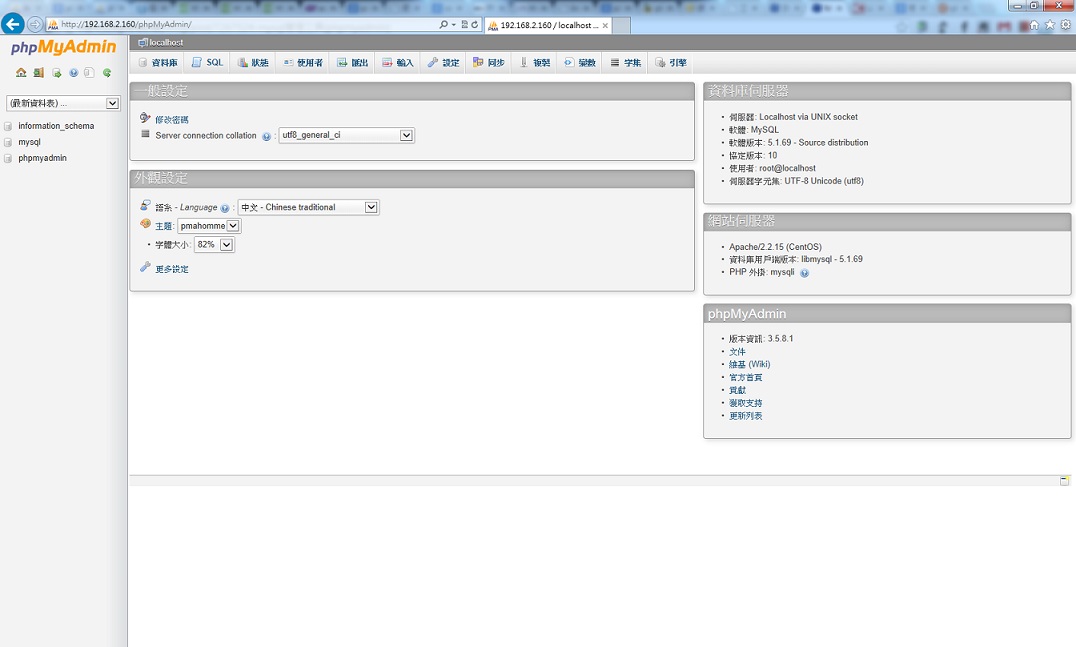
接著到 phpMyAdmin 的頁面重新整理應該高級功能未全部設定的訊息就會消失了。
如果沒有,試著重新登入 phpMyAdmin


(繼續閱讀...)
文章標籤

KTess 發表在 痞客邦 留言(0) 人氣(538)

  • 個人分類:學習日誌
▲top
  • 5月 04 週一 201516:01
  • CentOS 6.4 (64位元) 安裝 MySQL


取自:http://hhw0626.blogspot.tw/2013/04/centos-64-64-lamp-mysql.html
 
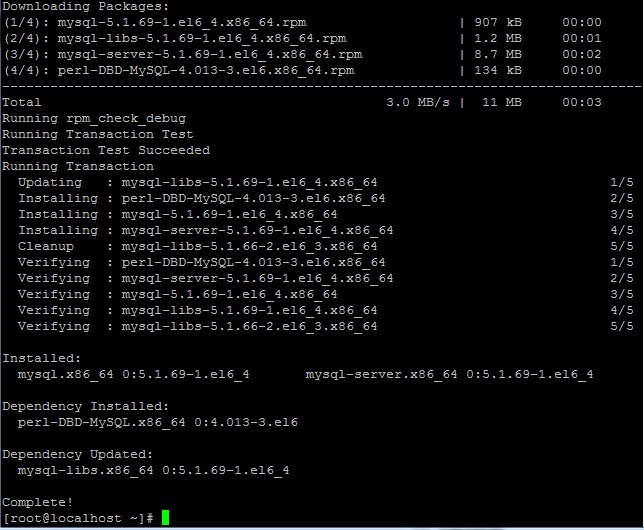
利用線上更新的方式安裝 mysql 跟 mysql-server 兩個套件
yum install mysql mysql-server -y
(繼續閱讀...)
文章標籤

KTess 發表在 痞客邦 留言(0) 人氣(261)

  • 個人分類:學習日誌
▲top
  • 5月 04 週一 201516:01
  • CentOS 6.4 (64位元) 安裝 PHP


取自:http://hhw0626.blogspot.tw/2013/04/centos-64-64-lamp-php.html
 
使用線上更新指令安裝
(繼續閱讀...)
文章標籤

KTess 發表在 痞客邦 留言(0) 人氣(283)

  • 個人分類:學習日誌
▲top
  • 5月 04 週一 201515:58
  • CentOS 6.4 (64位元) 安裝 Apache

取自:http://hhw0626.blogspot.tw/2013/04/centos-64-64-lamp-apache.html
 
LAMP環境架設,以下是預計要裝的套件


服務名稱 安裝套件
Apache httpd
*mod-ssl
MySQL myslq
mysql-server
*phpMyAdmin
PHP php
php-mbstring
php-gd
php-mysql


安裝套件前有『*』表基本環境中為選用安裝
*mod-ssl:Aapche支援SSL
*phpMyAdmin:網頁式資料庫管理工具,若只有安裝MySQL,同時需要此工具時,則必需要先安裝 httpd、php、php-mysql 跟 php-mbstring 套件

登入系統,用線上更新的方式安裝 Apache,輸入以下指令
yum install httpd -y
『yum』這個指令很方便,如果安裝過了,會查詢是否有更新的版本
『-y』 指的是過程中有需要使用者確認的時候,會自動輸入 yes
詳細請參考鳥哥的私房菜:YUM線上升級機制


成功安裝 httpd 套件


記得要到防火牆開啟 80 PORT
vi /etc/sysconfig/iptables
//新增這一行文字-A INPUT -m state --state NEW -m tcp -p tcp --dport 80-j ACCEPT
//:wq儲存離開
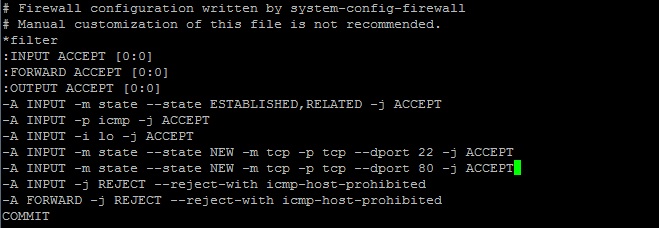

重新啟動防火牆
service iptables restart


啟動 httpd 服務,會有一則訊息告知沒有提供伺服器名稱的FQDN,但不影響運作
service httpd start


將 httpd 設為開機自動啟動,使用以下指令
chkconfig httpd on
詳細指令請參考鳥哥的私房菜:管理系統服務預設開機啟動與否


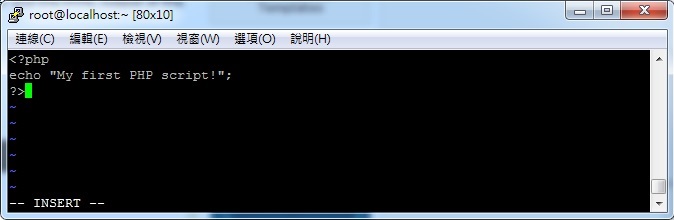
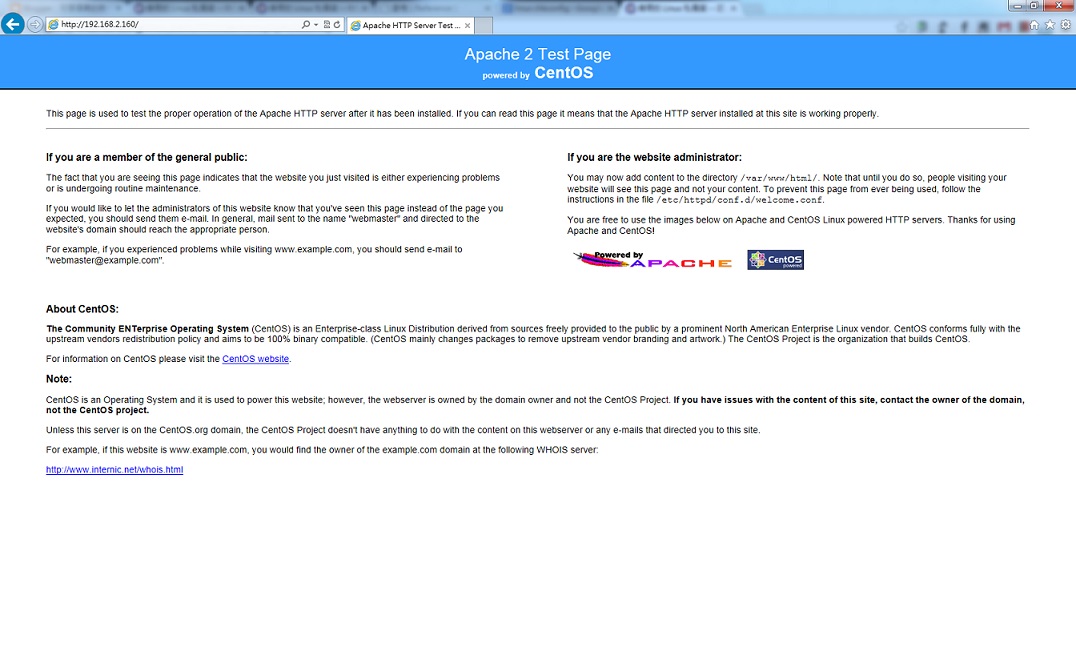
接著就可以到瀏覽起輸入伺服器的 IP 或者網址查看是否正常開啟
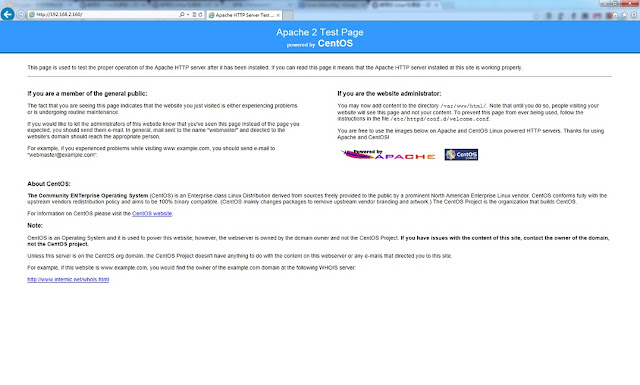
若考試只是要架設基本的 LAMP 環境,到這裡就可以結束換安裝 PHP 跟 MySQL 了
 

更改 Apache 的設定檔,用文字編輯器修改
vi /etc/httpd/conf/httpd.conf
之前啟動 httpd 所出現的訊息告知沒設定伺服器名稱,在文字編輯器一般模式輸入
/ServerName
可快速的找尋 ServerName 這個字串,其他按鍵說明請參考鳥哥的私房菜:vi 按鍵說明
將註解『#』拿掉,若沒有一個註冊的DNS名稱,可以將『www.example.com』改為 IP 位址
或是 『localhost.localdomain』
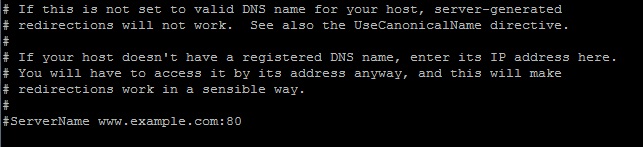

更改完記得重新啟動 httpd 服務
service httpd restart

 

接著要讓 Apache 使用 SSL 的連線模式,讓網頁瀏覽更安全
用線上更新的方式安裝 mod_ssl 套件
yum install mod_ssl -y
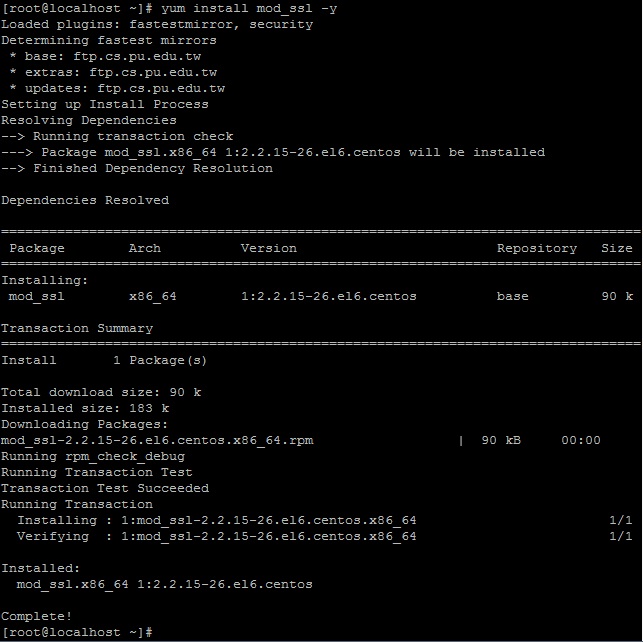

查看 SSL 設定檔,看『Listen 443』是否有被加上註解『#』,如果有要拿掉
vi /etc/httpd/conf.d/ssl.conf


在防火牆新增一個 443 PORT,並重新啟動防火牆跟 httpd
vi /etc/sysconfig/iptables
//新增這一行文字-A INPUT -m state --state NEW -m tcp -p tcp --dport 443-j ACCEPT
//:wq儲存離開
service iptables restart
service httpd restart
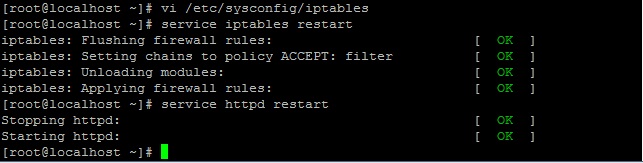


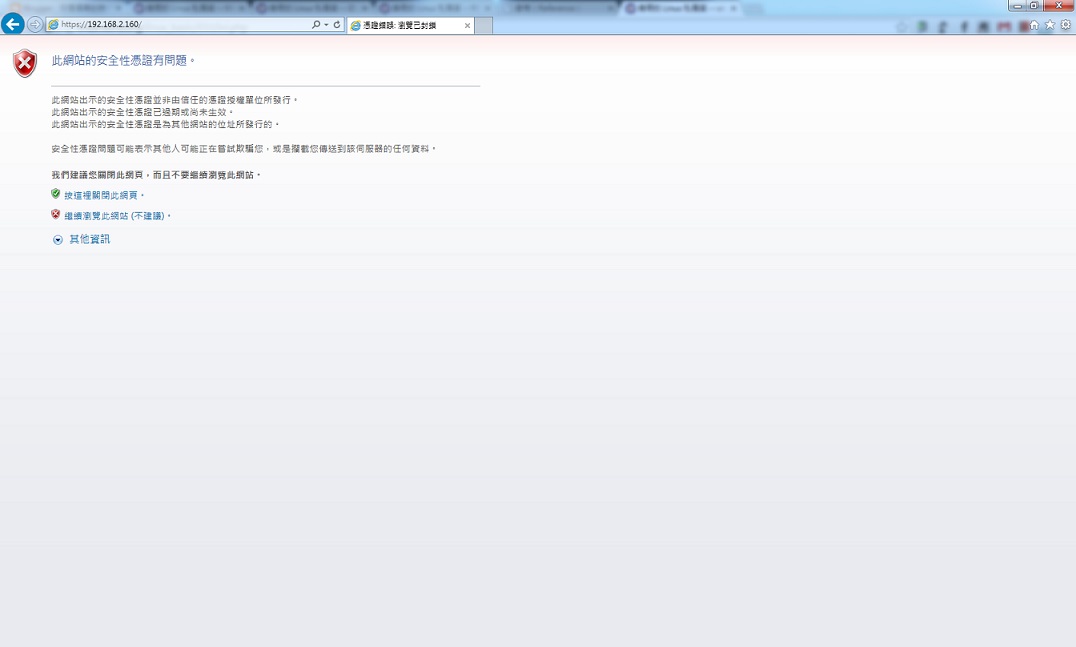
到瀏覽器輸入『https://IP或網址』看 Apache SSL 是否正常運作
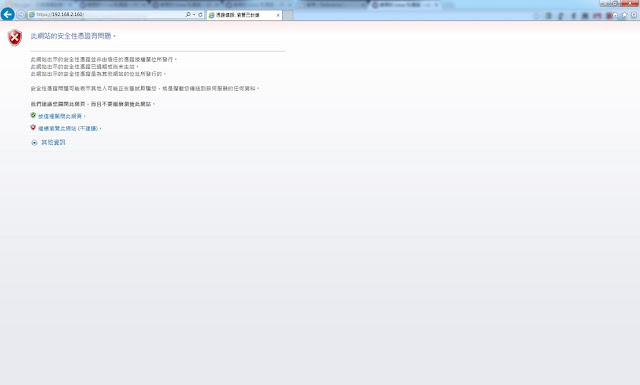
 

接著要開啟 Apache 的目錄認證功能,用文字編輯器修改 httpd 的設定檔
vi /etc/httpd/conf/httpd.conf
在一般模式使用輸入以下指令,找尋 AllowOverride 這個字串
/AllowOverride
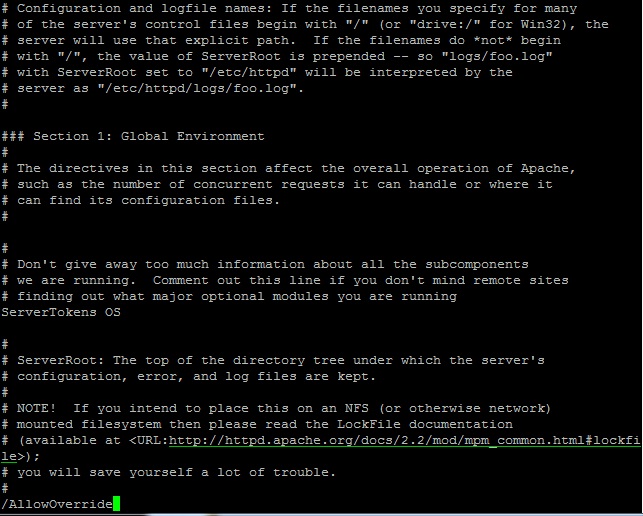

AllowOverride 這個字串在設定檔裡有很多個,注意上述的說明文字是否跟下圖一樣
接著將『AllowOverride None』改成『AllowOverride All』


並在空白處新增下列文字,若擔心會影響到其他的設定檔,可在設定檔最後一行開始新增
<Directory"/var/www/html/tmpdir">
AllowOverride AuthConfig
Order allow,deny
Allow from all
</Directory>
在一般模式使用『G』可移動到檔案最後一行
這裡要注意的是『tmpdir』可以自行設定成其他目錄名稱,待會要創建的目錄必須跟這個一樣
結束後存檔離開


創建要驗證的目錄
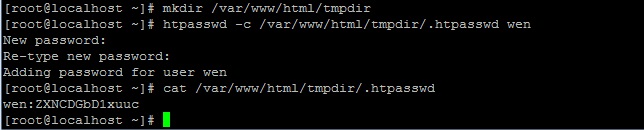
mkdir /var/www/html/tmpdir


建立驗證目錄的使用者帳號密碼,使用以下指令
htpasswd -c /var/www/html/tmpdir/.htpasswd wen
指令的詳細內容請參考莊子玩伺服器:htpasswd管理用於基本認證的用戶文件
『wen』是我自己建立的使用者名稱,可以自行修改,接著會要求輸入兩次密碼


查看 .htpasswd 的內容,確認有 wen 這個使用者,密碼已經加密處理無法查看
cat /var/www/html/tmpdir/.htpasswd

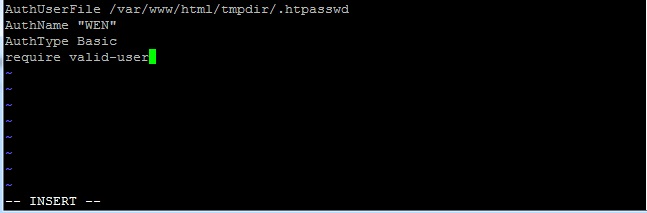
最後寫入 .htaccess 到剛創建的目錄
vi /var/www/html/tmpdir/.htaccess
輸入以下內容,其中『AuthName』是伺服器的管理者名稱,待會可在登入畫面看到
AuthUserFile/var/www/html/tmpdir/.htpasswd
AuthName"WEN"AuthTypeBasicrequire valid-user
結束後存檔離開

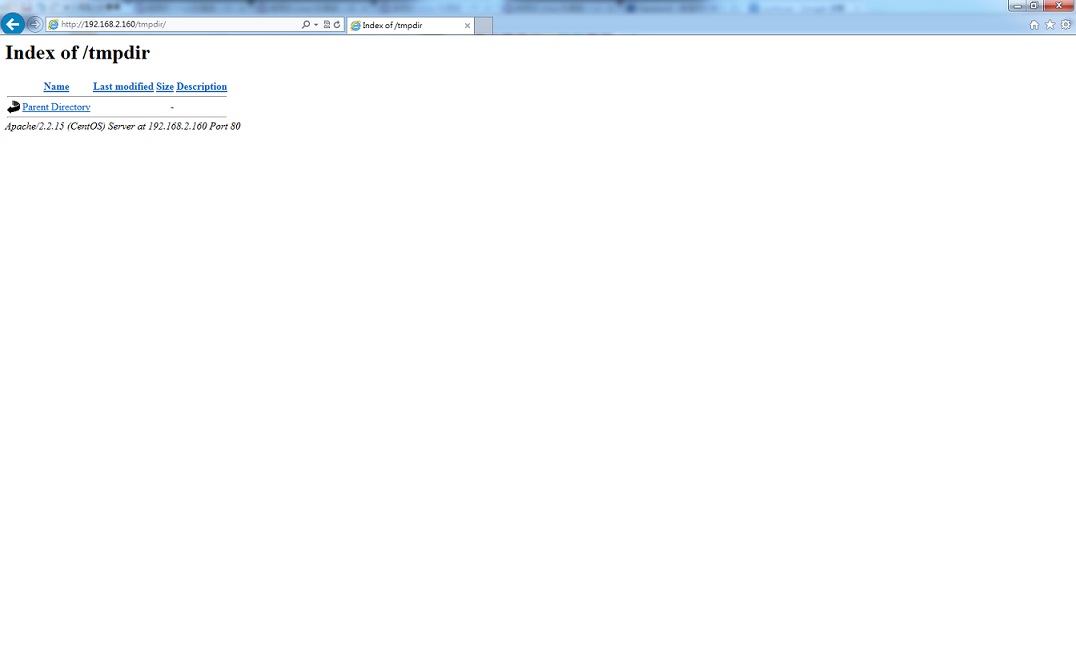
到瀏覽器輸入目錄網址『http://IP 位址或名稱/目錄名稱』
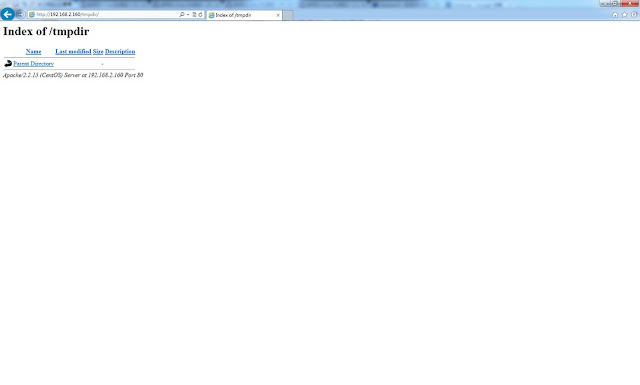
以我為例則是輸入『http://192.168.2.160/tmpdir』,此時會要求輸入帳號密碼
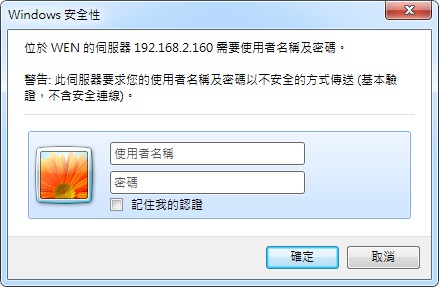

輸入正確,成功瀏覽 Apache 目錄
 
 
(繼續閱讀...)
文章標籤

KTess 發表在 痞客邦 留言(0) 人氣(564)

  • 個人分類:學習日誌
▲top
  • 2月 10 週二 201523:43
  • [CentOS 7] MariaDB 安裝

MariaDB 取代 MySQL
網路上文章:
毫無理由使用 MySQL:MariaDB、MySQL 創始者 Michael Widenius 的訪談
Google棄甲骨文MySQL,將大規模導入MariaDB
(繼續閱讀...)
文章標籤

KTess 發表在 痞客邦 留言(0) 人氣(2,652)

  • 個人分類:學習日誌
▲top
  • 2月 10 週二 201516:33
  • VMWare Player 安裝64位元系統

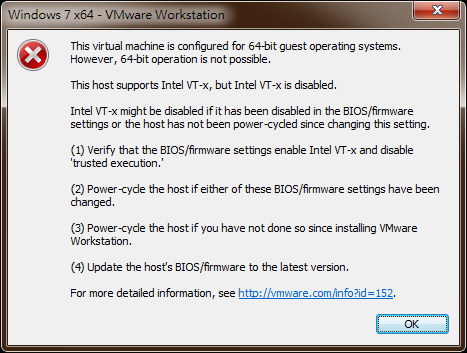
64位元錯誤訊息
安裝VMWare Workstation 11.0版,在安裝CentOS 7 (64位元)出現問題。
   
(繼續閱讀...)
文章標籤

KTess 發表在 痞客邦 留言(0) 人氣(23,242)

  • 個人分類:學習日誌
▲top
  • 2月 10 週二 201516:02
  • VMWare 安裝 CentOS 7

1
CentOS 官網:http://www.centos.org/
 
使用虛擬主機:VMWare Workstation 11.0 (官網)
(繼續閱讀...)
文章標籤

KTess 發表在 痞客邦 留言(0) 人氣(9,184)

  • 個人分類:學習日誌
▲top
  • 2月 10 週二 201514:00
  • 簡易網頁伺服器架設 - 02.PHP/Apache


1.      開啟資料夾php-5.4.16
2.      複製php.ini-development或是php.ini-product檔案為php.ini
(繼續閱讀...)
文章標籤

KTess 發表在 痞客邦 留言(0) 人氣(352)

  • 個人分類:學習日誌
▲top
  • 2月 10 週二 201513:55
  • 簡易網頁伺服器架設 - 01.Apache


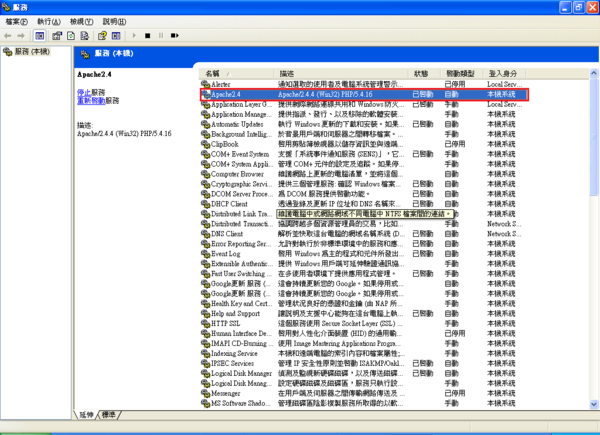
1.      安裝vc9_vcredist_x86、vc10_vcredist_x86、vc11_vcredist_x86
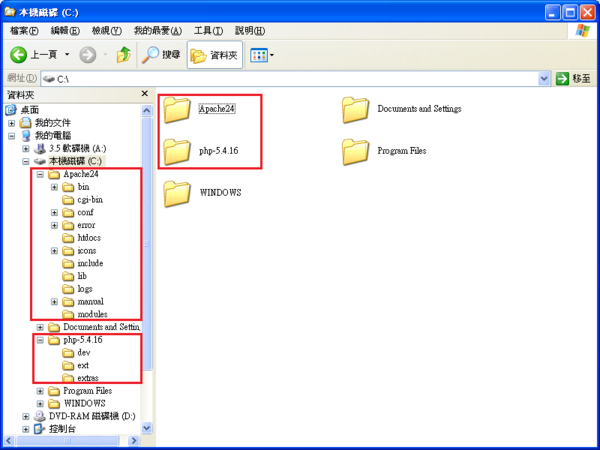
2.      解壓縮Apache - 2.4.4中的資料夾Apache24至 C:/
3.      解壓縮PHP - 5.4.16 至C:/PHP-5.4.16
(繼續閱讀...)
文章標籤

KTess 發表在 痞客邦 留言(0) 人氣(551)

  • 個人分類:學習日誌
▲top
12»

個人資訊

KTess
暱稱:
KTess
分類:
心情日記
好友:
累積中
地區:

熱門文章

  • (744)簡易網頁伺服器架設 - 00.VMware Station
  • (551)簡易網頁伺服器架設 - 01.Apache
  • (352)簡易網頁伺服器架設 - 02.PHP/Apache
  • (23,242)VMWare Player 安裝64位元系統
  • (9,184)VMWare 安裝 CentOS 7
  • (2,652)[CentOS 7] MariaDB 安裝
  • (564)CentOS 6.4 (64位元) 安裝 Apache
  • (283)CentOS 6.4 (64位元) 安裝 PHP
  • (261)CentOS 6.4 (64位元) 安裝 MySQL
  • (538)CentOS 6.4 (64位元) 安裝 phpMyAdmin

文章分類

toggle 學習日誌 (1)
  • 學習日誌 (11)
  • 未分類文章 (1)

最新文章

  • 在Centos 5.x或6.x上安装RHEL EPEL Repo
  • CentOS 6.4 (64位元) 安裝 phpMyAdmin
  • CentOS 6.4 (64位元) 安裝 MySQL
  • CentOS 6.4 (64位元) 安裝 PHP
  • CentOS 6.4 (64位元) 安裝 Apache
  • [CentOS 7] MariaDB 安裝
  • VMWare Player 安裝64位元系統
  • VMWare 安裝 CentOS 7
  • 簡易網頁伺服器架設 - 02.PHP/Apache
  • 簡易網頁伺服器架設 - 01.Apache

動態訂閱

文章精選

文章搜尋

誰來我家

參觀人氣

  • 本日人氣:
  • 累積人氣: